Videotelefonie
Mit Appella ist es möglich ganz einfach Online-Unterricht zu halten und daran teilzunehmen. Für jeden deiner Kurse wird automatisch ein sicherer digitaler Unterrichtsraum erstellt.
Direkte Videotelefonie zwischen Nutzern
Videotelefonie direkt zwischen zwei oder mehreren Nutzern unabhängig von einem Unterricht ist derzeit noch nicht möglich. Wir arbeiten jedoch daran, diese Funktion zu ermöglichen. Den aktuellen Stand kannst du hier verfolgen.
Workaround: Du kannst einen ähnlichen Effekt erzielen, indem du die Videokonferenz eines bestehenden Kurses nutzt und über die Funktion "Externe Personen einladen" einen Link generierst. Diesen Link kannst du dann an die Kollegen schicken, mit denen du eine Konferenz halten möchtest. Da Schüler nicht automatisch benachrichtigt werden, wenn eine Videokonferenz startet, können sie nur durch Zufall beitreten. Alternativ kann die Verwaltung der Musikschule im Musikschul-Manager einen eigenen Kurs speziell für solche Konferenzen anlegen.
Diesen Unterrichtsraum können (ohne Einladung) nur die Lehrer und Schüler eines Kurses betreten. Als Lehrer bekommst du standardmäßig Moderator Rechte zugewiesen.
Online-Unterricht öffnen
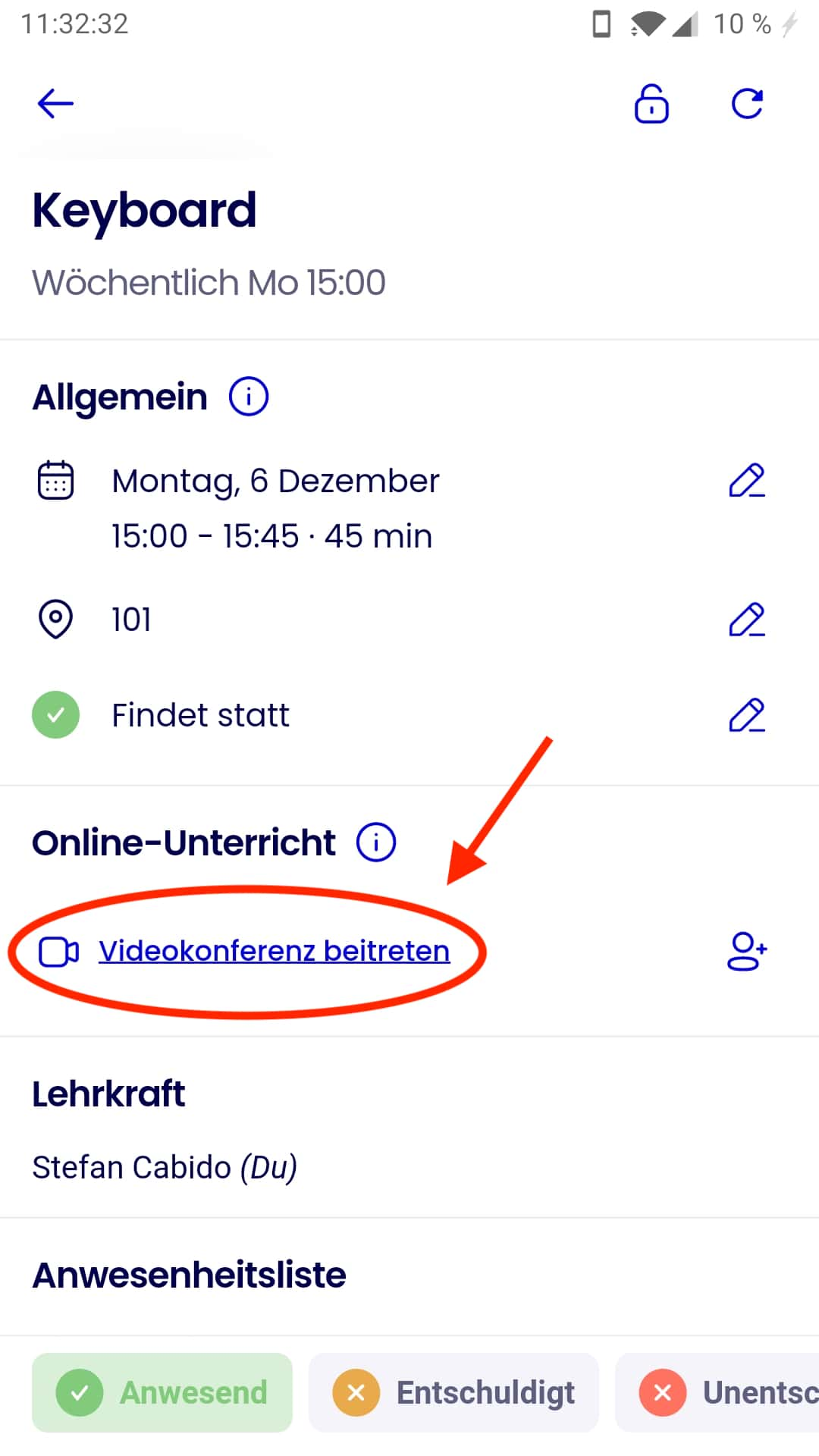
Um den Online-Unterricht zu öffnen, musst du auf der Detail-Seite zu einem Kurs auf die Schaltfläche "Videokonferenz beitreten" in der Sektion "Online-Unterricht" klicken.
Teilnehmer werden nicht automatisch benachrichtigt
Andere Teilnehmer der Unterrichtseinheit erhalten keine automatische Mitteilung, dass du dem Online-Unterricht beigetreten bist und dass sie ebenfalls beitreten sollten. Um andere Teilnehmer darüber zu informieren, dass du dem Online-Unterricht beigetreten bist und dass sie ebenfalls beitreten sollten, kannst du jederzeit den Chat nutzen.
Externe Personen einladen
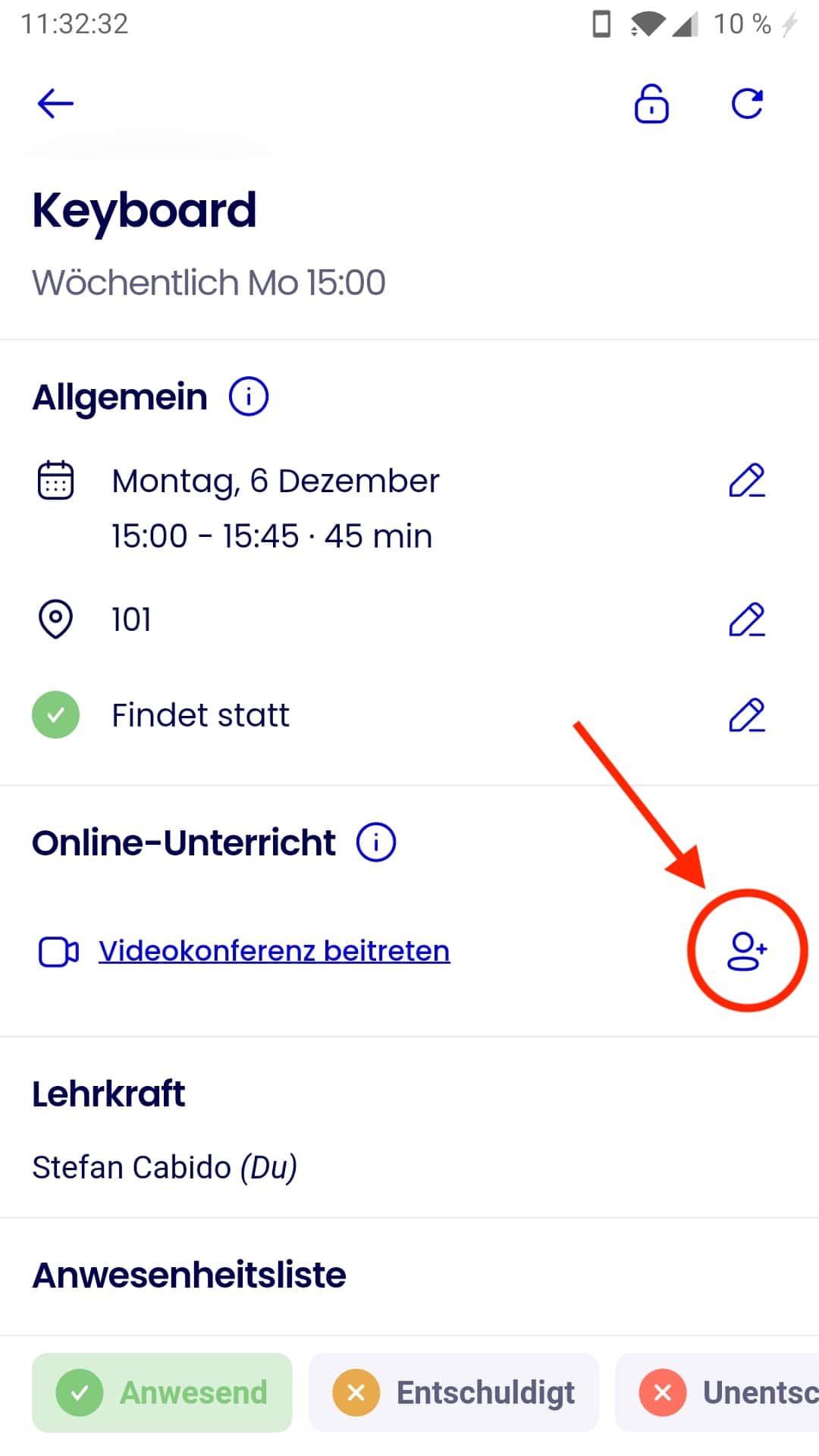
Als Lehrkraft kannst du zudem externe Nutzer zu einer Konferenz einladen. Dazu drückst du einfach die Schaltfläche rechts neben der Schaltfläche "Videokonferenz beitreten".
Einladungslinks im Chat teilen
Du kannst den Einladungslink für den Online-Unterricht direkt im Chat teilen, um andere Teilnehmer schnell einzuladen.
Empfehlungen
Unsere Videotelefonie ist speziell für die Übertragung von Musik optimiert und eignet sich daher hervorragend für Musikunterricht.
Für die beste Video- und Audioqualität empfehlen wir dir, die Browser Chrome, Microsoft Edge oder Safari zu verwenden. Die Videotelefonie auf Firefox funktioniert zwar auch, wird aber aufgrund technischer Hindernisse nicht empfohlen.
Internetverbindung und Geräteleistung
Für eine optimale Videotelefonie ist eine gute Internetverbindung unbedingt notwendig. Am besten nutzt du WLAN, eine LAN-Verbindung oder mobiles Internet mit LTE- oder 5G-Empfang.
Dein Gerät sollte außerdem einigermaßen performant sein, damit die Videotelefonie flüssig läuft.
Bei schlechter Verbindung
Falls die Verbindung weiterhin schlecht ist, kannst du die Videoübertragung deaktivieren und nur den Ton übertragen. Dies reduziert die benötigte Bandbreite erheblich und verbessert die Audioqualität.
Mikrofonqualität
Die Audioqualität hängt stark vom verwendeten Mikrofon ab:
- Moderne Geräte wie Apple-Geräte oder aktuelle Smartphones haben in der Regel sehr gute eingebaute Mikrofone
- Ältere Laptops verfügen oft über schlechtere eingebaute Mikrofone. In diesem Fall empfehlen wir, ein externes Mikrofon anzuschließen
Audioeinstellungen für Apple-Geräte
Auf neueren Apple-Geräten gibt es spezielle Audio-Einstellungen, die du je nach Verwendungszweck anpassen solltest:
- Für Instrumente oder Musik: Verwende die Einstellung "Wide Spectrum" (Breites Spektrum)
- Für Stimme alleine: Verwende "Voice Isolation" (Stimmisolierung) oder "Standard"
Einstellungen erst im Meeting verfügbar
Diese Einstellungen findest du nur, wenn du bereits im Meeting bist. Starte daher zuerst die Videokonferenz, bevor du die Audioeinstellungen anpasst.
So findest du diese Einstellungen:
- iOS/iPadOS: Apple Support - Mikrofon Modi auf iPhone, iPad und Mac
- Mac: Apple Support - Mikrofon Modi verwenden
Andere Plattformen
Auf anderen Plattformen als Apple sind uns derzeit keine vergleichbaren Einstellungen bekannt. Solltest du auf deinem Gerät ähnliche Einstellungen finden, stelle diese passend ein, damit deine Musik, dein Instrument oder deine Stimme optimal übertragen wird.
Blockierte Popups
Wenn du die Videotelefonie aus der Web-Version von Appella öffnest, dann
kann es sein, dass dein Browser notwendige Popups blockiert. Um die
Videotelefonie erfolgreich starten zu können ist es erforderlich, dass du
diese Popups erlaubst.
Wie du die Einstellungen für Popups anpasst,
findest du hier:
Firefox,
Google Chrome,
Microsoft Edge,
Safari
Datenschutz
Die Videotelefonie wird mithilfe der Software "Jitsi Meet" umgesetzt. Wir haben Jitsi auf unseren eigenen Servern installiert. Wir mieten unsere Server bei einem deutschen Anbieter und können daher garantieren, dass mit den Daten vertrauensvoll (gemäß unserer Datenschutzerklärung) umgegangen wird.